
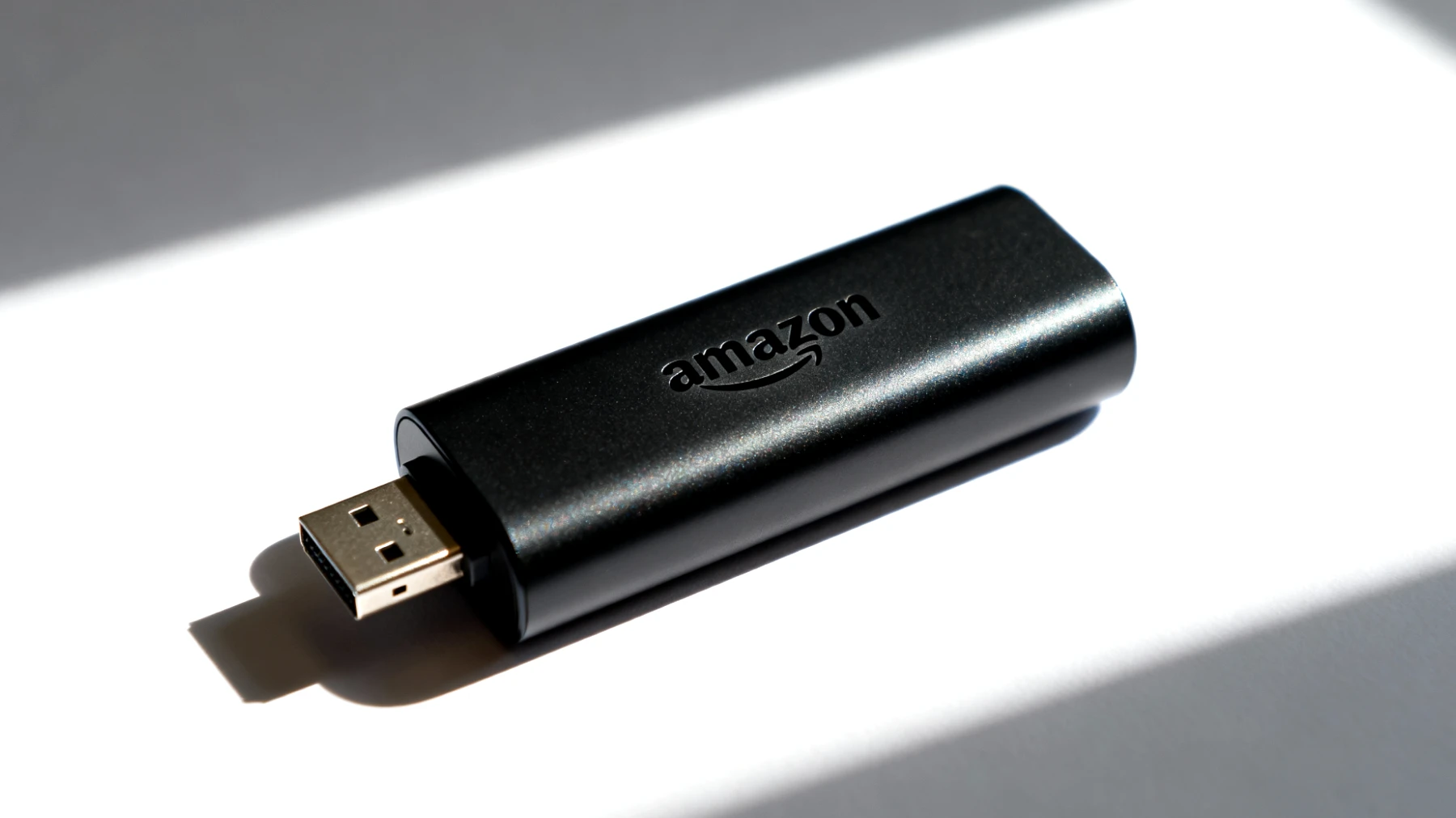
Wer glaubt, seinen Fire TV Stick bereits in- und auswendig zu kennen, wird überrascht sein: Amazons kompakter Streaming-Stick birgt Funktionen, die selbst erfahrene Nutzer oft übersehen. Besonders spannend wird es, wenn man die Entwickleroptionen freischaltet und den Fire TV Stick als vollwertiges Android-Gerät nutzt. Was zunächst nach Profi-Terrain klingt, lässt sich mit etwas Grundwissen erstaunlich unkompliziert umsetzen.
Warum überhaupt USB-Debugging auf dem Fire TV Stick?
Das USB-Debugging ist eigentlich eine Funktion für App-Entwickler, die ihre Programme auf Geräten testen möchten. Für uns als Endnutzer eröffnet diese Schnittstelle jedoch ganz neue Dimensionen: Über die Android Debug Bridge können wir Apps installieren, die nicht im offiziellen Amazon App Store verfügbar sind – das sogenannte Sideloading. Diese Möglichkeit erweitert das Anwendungsspektrum des Fire TV Sticks erheblich und macht ihn zu einem vielseitigen Entertainment-System.
Vorbereitung: Was ihr wirklich braucht
Bevor es losgeht, solltet ihr folgende Dinge griffbereit haben:
- Einen Fire TV Stick (funktioniert mit allen Generationen ab der zweiten Generation)
- Einen Computer mit Windows, macOS oder Linux
- Eine stabile WLAN-Verbindung, in der sich beide Geräte befinden
- Die ADB-Tools, die kostenlos über die Android-Entwicklerseite verfügbar sind
- Etwa fünfzehn Minuten Zeit und etwas Geduld
Ein USB-Kabel benötigt ihr übrigens nicht – die gesamte Kommunikation läuft über euer Netzwerk. Das macht die Sache deutlich komfortabler als bei Smartphones, wo man oft mit Kabelsalat kämpft.
Entwickleroptionen freischalten: Der erste Schritt
Die Entwickleroptionen sind auf dem Fire TV Stick standardmäßig versteckt. Um sie sichtbar zu machen, navigiert ihr in den Einstellungen zu Mein Fire TV und wählt Info aus. Hier findet ihr den Gerätenamen eures Fire TV Sticks. Jetzt kommt der Trick: Drückt siebenmal hintereinander auf diesen Eintrag. Nach dem siebten Klick erscheint eine Benachrichtigung, dass die Entwickleroptionen nun aktiviert sind.
Sobald die Entwickleroptionen freigeschaltet sind, taucht ein neuer Menüpunkt in den Einstellungen auf. Dort aktiviert ihr zunächst USB-Debugging und anschließend Apps aus unbekannten Quellen. Eine Warnmeldung erscheint – bestätigt diese, denn ohne diese Freigabe funktioniert das Sideloading nicht.
ADB auf dem Computer einrichten
Die Android Debug Bridge ist das Werkzeug, mit dem euer Computer mit dem Fire TV Stick kommuniziert. Die Installation unterscheidet sich je nach Betriebssystem leicht. Windows-Nutzer laden die Platform Tools von der offiziellen Android-Entwicklerseite herunter und entpacken das ZIP-Archiv in einen Ordner ihrer Wahl, beispielsweise direkt auf dem Desktop. Anschließend öffnet ihr die Eingabeaufforderung und navigiert mit dem Befehl cd in diesen Ordner. Alternativ könnt ihr auch direkt im Ordner die Shift-Taste gedrückt halten, mit der rechten Maustaste klicken und PowerShell-Fenster hier öffnen auswählen.
macOS und Linux: Noch einfacher
Hier ist der Prozess noch unkomplizierter: Die meisten Linux-Distributionen bieten ADB direkt über ihre Paketverwaltung an. Unter Ubuntu genügt ein entsprechender Befehl im Terminal. Mac-Nutzer mit Homebrew installieren es via brew install android-platform-tools. Wer Homebrew nicht nutzt, kann ebenfalls die Platform Tools manuell herunterladen und entpacken.
Die Verbindung herstellen: Jetzt wird es spannend
Notiert euch zunächst die IP-Adresse eures Fire TV Sticks. Diese findet ihr in den Einstellungen unter Mein Fire TV, dann Info und schließlich Netzwerk. Die Adresse sieht typischerweise so aus: 192.168.1.XXX. Mit dieser Information könnt ihr nun in der Kommandozeile den Verbindungsbefehl eingeben, bei dem ihr die IP-Adresse eures Sticks angebt gefolgt vom Port 5555.
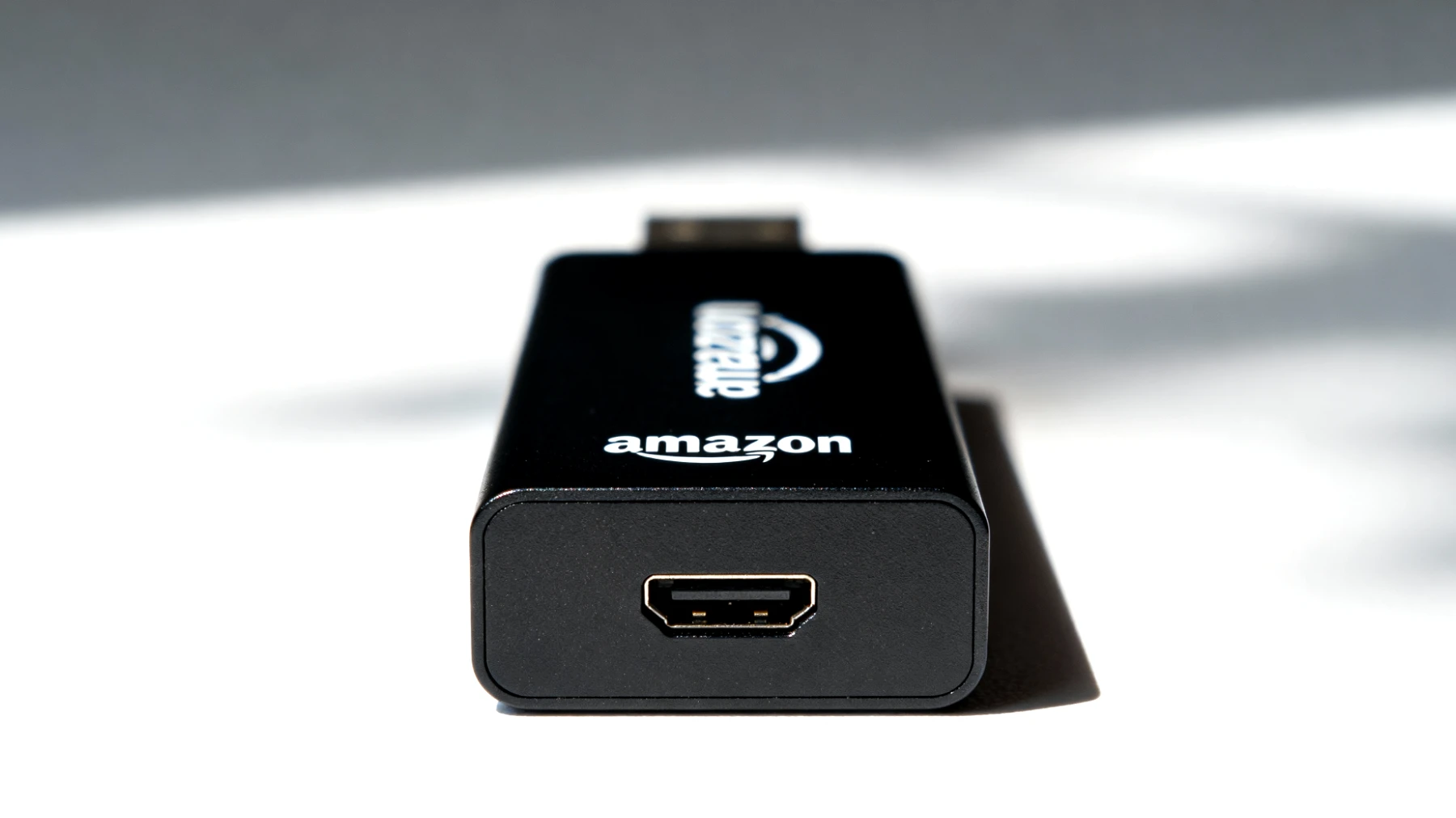
Beim ersten Verbindungsversuch erscheint auf dem Fernseher eine Sicherheitsabfrage, ob ihr diesem Computer vertrauen möchtet. Bestätigt dies mit Zulassen – wahlweise könnt ihr auch den Haken setzen, damit ihr diese Abfrage künftig nicht mehr seht. Ein erfolgreich verbundener Stick meldet sich mit einer entsprechenden Bestätigung. Die Verbindung steht und ihr könnt loslegen.
Apps seitlich laden: Mehr als nur Amazon
Mit aktiver ADB-Verbindung könnt ihr nun APK-Dateien direkt auf den Fire TV Stick übertragen. Ladet zunächst die gewünschte APK-Datei auf euren Computer herunter. Besonders beliebt sind dabei Apps wie Kodi für erweiterte Medien-Wiedergabe oder RetroArch für Retro-Gaming. Der Installationsbefehl verwendet das Schlüsselwort install gefolgt vom Pfad zur Datei.
Je nach Dateigröße dauert die Installation zwischen wenigen Sekunden und einer Minute. Die App taucht anschließend im Menü unter Apps auf – eventuell müsst ihr einmal in die Einstellungen gehen und unter Anwendungen verwalten die neue App suchen. Manchmal braucht es einen Neustart des Sticks, damit alles reibungslos funktioniert.
Praktische Einsatzszenarien
Die Möglichkeit des Sideloadings entfaltet ihr Potenzial vor allem in bestimmten Situationen: Wer mehrere Fire TV Sticks im Haushalt nutzt, kann interessante Apps auf allen Geräten installieren. Auch beim Ausprobieren neuer Anwendungen, die es nicht im offiziellen Amazon App Store gibt, eröffnen sich völlig neue Möglichkeiten. Ein weiterer Vorteil: Ihr könnt experimentieren und verschiedene Anwendungen testen. Alternative Mediacenter-Lösungen ausprobieren oder neue Launcher erkunden – mit den Entwickleroptionen wird der Fire TV Stick zu einer flexiblen Plattform.
Gerade für technikaffine Nutzer, die gerne die Kontrolle über ihre Geräte behalten möchten, ist diese Methode gold wert. Ihr seid nicht mehr auf die Auswahl von Amazon beschränkt, sondern könnt den Stick nach euren Wünschen gestalten. Das öffnet Türen zu Apps, die speziell für Android TV entwickelt wurden, aber nie den Weg in Amazons Store gefunden haben.
Sicherheit nicht vergessen
USB-Debugging ist mächtig, birgt aber auch Risiken. Jeder, der Zugriff auf euer Netzwerk hat und die IP-Adresse kennt, könnte theoretisch auf den Fire TV Stick zugreifen und ohne euer Wissen Apps installieren. Deaktiviert das Debugging daher nach getaner Arbeit wieder oder beschränkt zumindest die vertrauenswürdigen Computer. Die Liste der autorisierten Geräte lässt sich in den Entwickleroptionen unter USB-Debugging-Autorisierungen widerrufen zurücksetzen.
Ladet APK-Dateien außerdem nur aus vertrauenswürdigen Quellen herunter. Seriöse Websites haben sich als zuverlässig erwiesen, während dubiose Download-Portale oft manipulierte Versionen anbieten, die Malware enthalten können. Prüft immer die Herkunft der Dateien, bevor ihr sie installiert. Eine gesunde Portion Skepsis schadet nie, wenn es um Software aus unbekannten Quellen geht.
Mit diesem Wissen verwandelt ihr euren Fire TV Stick von einem simplen Streaming-Gerät in ein flexibles Entertainment-System. Die anfängliche Lernkurve mag etwas steil erscheinen, doch die gewonnene Flexibilität und Kontrolle sind den Aufwand definitiv wert. Durch das gezielte Nutzen der Entwickleroptionen holt ihr das Maximum aus eurem Gerät heraus und erschließt euch Funktionen, die Amazon standardmäßig nicht zugänglich macht. Probiert es aus und entdeckt die verborgenen Möglichkeiten eures kleinen Streaming-Helfers.
Inhaltsverzeichnis