
Ransomware-Schutz mit Windows-Bordmitteln
Ransomware gehört zu den gefährlichsten Bedrohungen im digitalen Alltag. Die Schadsoftware verschlüsselt eure Dateien innerhalb von Sekunden und macht sie unzugänglich – oft mit der Forderung nach Lösegeld. Was viele Windows-Nutzer nicht wissen: Microsoft hat eine extrem wirksame Schutzfunktion direkt in Windows Defender integriert, die genau das verhindert. Das Problem? Sie ist standardmäßig deaktiviert und ziemlich gut versteckt.
Der kontrollierte Ordnerzugriff – Microsofts stille Wunderwaffe
Microsoft bezeichnet diese Funktion als „Kontrollierten Ordnerzugriff“ und sie funktioniert nach einem simplen, aber brillanten Prinzip: Nur vertrauenswürdige Programme dürfen auf eure wichtigsten Ordner zugreifen. Versucht eine unbekannte Anwendung – etwa Ransomware – auf diese Bereiche zuzugreifen, blockt Windows den Zugriff komplett ab.
Die Technologie arbeitet mit einem Whitelist-System. Windows Defender bestimmt automatisch, welche Programme als vertrauenswürdig gelten und erlaubt diesen den Zugriff. Verdächtige oder unbekannte Software hingegen wird sofort gestoppt. Das Geniale daran: Ihr werdet über jeden blockierten Versuch benachrichtigt und könnt selbst entscheiden, ob das Programm vertrauenswürdig ist oder nicht.
Warum Microsoft diese Funktion versteckt hält
Die Entscheidung, den kontrollierten Ordnerzugriff standardmäßig zu deaktivieren, ist durchaus nachvollziehbar. Die Funktion kann nämlich bei normaler Nutzung zu False-Positives führen. Manche legitime Programme – besonders ältere oder weniger verbreitete Software – werden als potenziell gefährlich eingestuft und blockiert. Microsoft möchte offenbar vermeiden, dass durchschnittliche Nutzer mit Fehlermeldungen überschüttet werden.
Für technikaffine Anwender ist das jedoch kein Hindernis. Im Gegenteil: Die Kontrolle darüber zu haben, welche Programme auf sensible Daten zugreifen dürfen, ist ein enormer Sicherheitsgewinn. Man muss nur wissen, wo man die Einstellung findet und wie man sie richtig konfiguriert.
So aktiviert ihr den Ransomware-Schutz in wenigen Schritten
Die Aktivierung ist überraschend unkompliziert, wenn man den richtigen Pfad kennt. Öffnet zunächst die Windows-Sicherheit – am schnellsten geht das über die Suchfunktion in der Taskleiste. Alternativ findet ihr das Schild-Symbol auch im Systemtray.
Navigiert anschließend zum Bereich „Viren- & Bedrohungsschutz“. Scrollt etwas herunter, bis ihr den Abschnitt „Ransomware-Schutz“ entdeckt. Ein Klick auf „Ransomware-Schutz verwalten“ öffnet das entscheidende Menü. Dort findet ihr den Schalter „Kontrollierten Ordnerzugriff“, den ihr einfach auf „Ein“ stellt.
Windows aktiviert daraufhin automatisch den Schutz für bestimmte Standardordner. Dazu gehören in erster Linie eure Dokumente und Bilder sowie deren öffentliche Versionen. Diese grundlegende Konfiguration deckt die wichtigsten persönlichen Daten ab, die typischerweise im Visier von Ransomware stehen.
Geschützte Ordner individuell erweitern
Die Standardkonfiguration bietet bereits einen soliden Grundschutz, aber was ist mit euren Projektordnern auf anderen Laufwerken? Oder der externen Festplatte mit euren Backups? Auch hier bietet Microsoft eine Lösung.
Unter „Geschützte Ordner“ könnt ihr beliebige Verzeichnisse zur Schutzliste hinzufügen. Klickt auf „Geschützten Ordner hinzufügen“ und navigiert zu dem Verzeichnis, das ihr absichern wollt. Besonders sinnvoll ist das für Arbeitsordner mit wichtigen Projekten, Backup-Verzeichnisse auf externen Laufwerken, Cloud-Sync-Ordner wie Dropbox oder Google Drive, Entwicklungsumgebungen mit Quellcode sowie Desktop und andere persönliche Ordner.
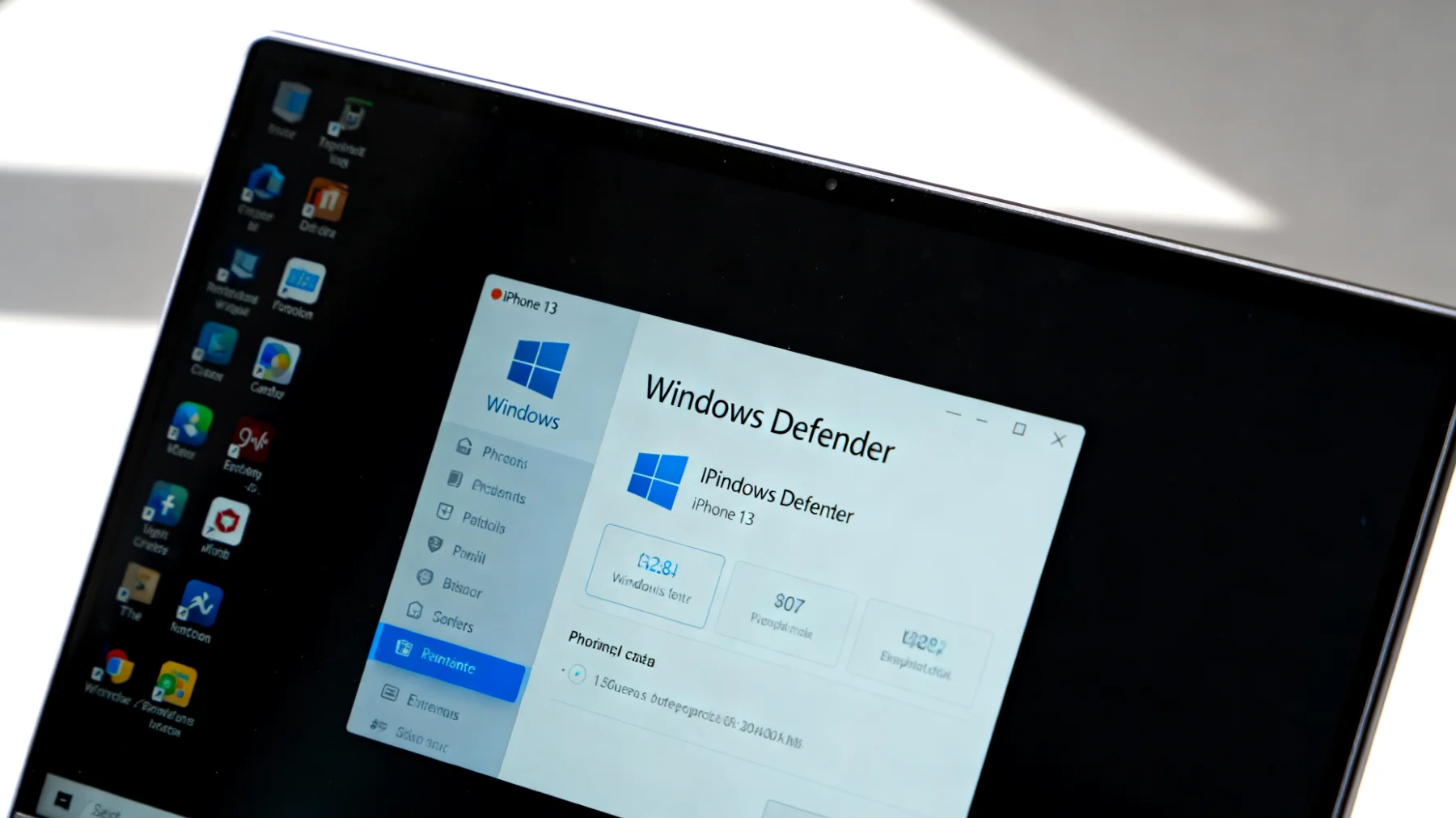
Je mehr kritische Daten ihr unter Schutz stellt, desto wirkungsvoller arbeitet die Funktion. Denkt dabei auch an weniger offensichtliche Speicherorte, die wertvolle Informationen enthalten könnten.
Vertrauenswürdige Apps richtig verwalten
Hier kommt der einzige Punkt, der etwas Aufmerksamkeit erfordert. Sobald der kontrollierte Ordnerzugriff aktiv ist, könnten manche eurer bevorzugten Programme beim ersten Start blockiert werden. Windows zeigt dann eine Benachrichtigung mit der Meldung, dass eine App am Zugriff gehindert wurde.
Keine Panik – das ist völlig normal. Öffnet erneut die Ransomware-Schutz-Einstellungen und klickt auf „App durch kontrollierten Ordnerzugriff zulassen“. Ihr seht dort eine Liste der blockierten Programme. Wählt die Anwendung aus, der ihr vertraut, und fügt sie zur Whitelist hinzu.
Die Regel ist einfach: Kennt ihr das Programm und habt ihr es bewusst installiert? Dann darf es auf die Whitelist. Bei unbekannten Anwendungen solltet ihr jedoch vorsichtig sein und erst recherchieren. Besondere Vorsicht ist bei PowerShell-Scripts und anderen ausführbaren Dateien geboten – diese werden grundsätzlich als nicht vertrauenswürdig eingestuft und benötigen explizite Freigabe.
Warum dieser Schutz gerade jetzt wichtig ist
Ransomware-Angriffe haben in den letzten Jahren dramatisch zugenommen – und längst sind nicht mehr nur große Unternehmen betroffen. Privatpersonen geraten zunehmend ins Visier, weil Cyberkriminelle wissen, dass persönliche Fotos, Videos und Dokumente oft unbezahlbar sind. Ein einzelnes Backup reicht nicht immer aus, besonders wenn Ransomware clever genug ist, auch Netzlaufwerke und Cloud-Speicher anzugreifen.
Der kontrollierte Ordnerzugriff bietet hier eine zusätzliche Verteidigungslinie. Selbst wenn Schadsoftware es schafft, alle anderen Sicherheitsmaßnahmen zu umgehen – an dieser Barriere scheitert sie in den meisten Fällen. Das macht die Funktion zu einem unverzichtbaren Werkzeug für jeden sicherheitsbewussten Windows-Nutzer.
Kombiniert mit anderen Schutzmaßnahmen optimal wirksam
Der kontrollierte Ordnerzugriff funktioniert am besten als Teil einer umfassenden Sicherheitsstrategie. Haltet Windows und alle installierten Programme stets aktuell. Nutzt starke, einzigartige Passwörter und aktiviert wo möglich Zwei-Faktor-Authentifizierung. Erstellt regelmäßig Backups auf externen Medien, die ihr nach dem Backup vom System trennt.
In Kombination mit diesen Maßnahmen stellt der Ransomware-Schutz von Windows Defender eine nahezu undurchdringliche Barriere dar. Die wenigen Minuten, die ihr für die Einrichtung benötigt, sind eine der besten Investitionen in eure digitale Sicherheit, die ihr machen könnt. Die Ironie dabei: Microsoft hat mit dem kontrollierten Ordnerzugriff eine der mächtigsten Anti-Ransomware-Funktionen entwickelt, die auf Consumer-Systemen verfügbar ist – aber die meisten Nutzer wissen nichts von ihrer Existenz. Jetzt gehört ihr zu den Eingeweihten.
Inhaltsverzeichnis