
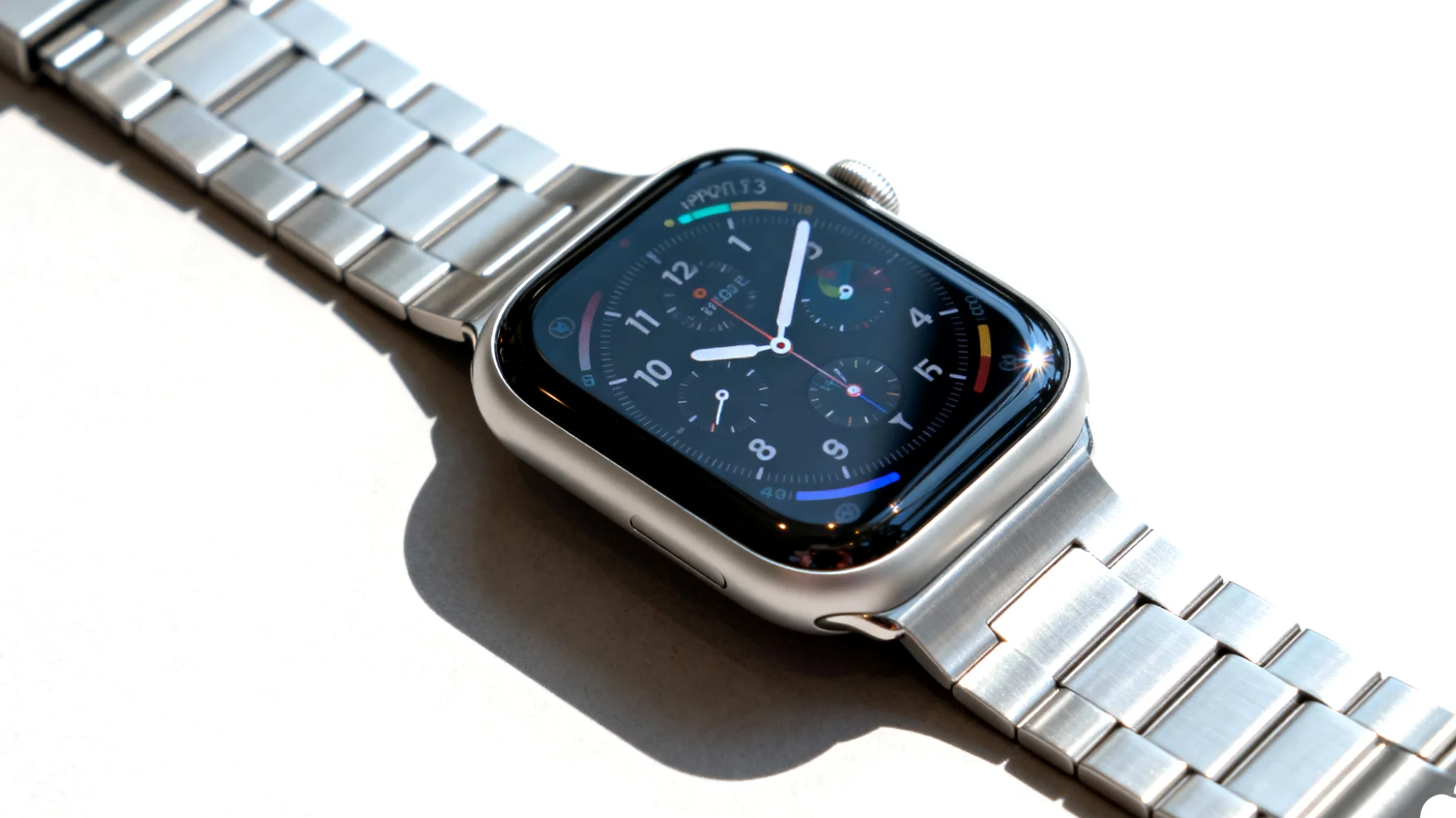
Die Apple Watch gehört zu den beliebtesten Smartwatches auf dem Markt – doch was, wenn sich das schicke Gadget partout nicht mit dem iPhone verbinden will? Dieses Problem tritt häufiger auf als gedacht und kann verschiedene Ursachen haben. Die gute Nachricht: In den meisten Fällen lässt sich das Kopplungsproblem mit einigen gezielten Schritten beheben, ohne dass ein Besuch im Apple Store notwendig wird.
Warum streiken Apple Watch und iPhone bei der Kopplung?
Bevor wir zu den Lösungen kommen, lohnt sich ein Blick auf die möglichen Übeltäter. Die Kopplung zwischen Apple Watch und iPhone basiert auf einer komplexen Kommunikation über Bluetooth und WLAN. Schon kleine Störungen in diesem sensiblen Zusammenspiel können dazu führen, dass die Verbindung abbricht oder erst gar nicht zustande kommt. Veraltete Software, fehlerhafte Netzwerkeinstellungen oder schlicht ein unzureichender Akkustand können die Ursache sein.
Besonders nach iOS-Updates berichten Nutzer vermehrt von Kopplungsschwierigkeiten. Das liegt daran, dass die Geräte nach einem Update manchmal ihre gespeicherten Verbindungsprofile neu synchronisieren müssen – ein Prozess, der nicht immer reibungslos verläuft.
Die Basis-Checks: Diese Voraussetzungen müssen stimmen
Bevor du dich an komplexere Lösungsansätze wagst, solltest du die grundlegenden Voraussetzungen überprüfen. Diese werden oft unterschätzt, sind aber entscheidend für eine erfolgreiche Verbindung.
Akkustand kontrollieren
Ein überraschend häufiger Grund für fehlgeschlagene Kopplungsversuche ist ein zu niedriger Akkustand. Die Apple Watch benötigt für den Einrichtungsprozess ausreichend Energie – stelle daher sicher, dass beide Geräte gut geladen sind. Der Kopplungsvorgang kann durchaus einige Minuten dauern und währenddessen einiges an Strom ziehen.
Bluetooth und Flugmodus überprüfen
Es klingt banal, doch manchmal ist die Lösung verblüffend einfach. Um den Bluetooth-Status prüfen zu können, öffne das Kontrollzentrum oder gehe in die Einstellungen. Manche Nutzer deaktivieren Bluetooth aus Gewohnheit zur Akku-Schonung, vergessen dann aber die Reaktivierung bei der Watch-Einrichtung. Auch der Flugmodus sollte ausgeschaltet sein, da dieser die Funkverbindungen blockiert. Die räumliche Nähe der Geräte während des Kopplungsvorgangs spielt ebenfalls eine größere Rolle als viele denken – eine Distanz von unter fünf Metern gilt als optimal.
Betriebssystem auf aktuellem Stand halten
Veraltete Betriebssysteme sind eine der häufigsten Ursachen für Kompatibilitätsprobleme. Um die Software-Versionen aktualisieren zu können, prüfe auf deinem iPhone unter Einstellungen > Allgemein > Softwareupdate, ob die neueste iOS-Version installiert ist. Auch die watchOS-Version sollte aktuell sein – diese wird normalerweise über die Watch-App auf dem iPhone aktualisiert, sofern die Geräte bereits gekoppelt sind.
Netzwerkeinstellungen zurücksetzen – die unterschätzte Geheimwaffe
Wenn die Basis-Checks keine Lösung bringen, wird es Zeit für wirksamere Maßnahmen. Das Zurücksetzen der Netzwerkeinstellungen klingt drastisch, ist aber ein erstaunlich effektives Mittel bei hartnäckigen Verbindungsproblemen.
Navigiere auf deinem iPhone zu Einstellungen > Allgemein > iPhone übertragen/zurücksetzen > Zurücksetzen > Netzwerkeinstellungen zurücksetzen. Dieser Vorgang löscht alle gespeicherten WLAN-Netzwerke, Bluetooth-Verbindungen und VPN-Einstellungen. Das mag zunächst lästig erscheinen, da du deine WLAN-Passwörter neu eingeben musst, beseitigt aber oft fehlerhafte Konfigurationen, die im Hintergrund Probleme verursachen.
Nach dem Zurücksetzen startet das iPhone automatisch neu. Warte einige Minuten, bis das System vollständig hochgefahren ist, bevor du einen erneuten Kopplungsversuch startest. Diese Methode hat schon vielen verzweifelten Nutzern geholfen, wenn alle anderen Versuche ins Leere liefen.
Der klassische Neustart – simpel aber wirksam
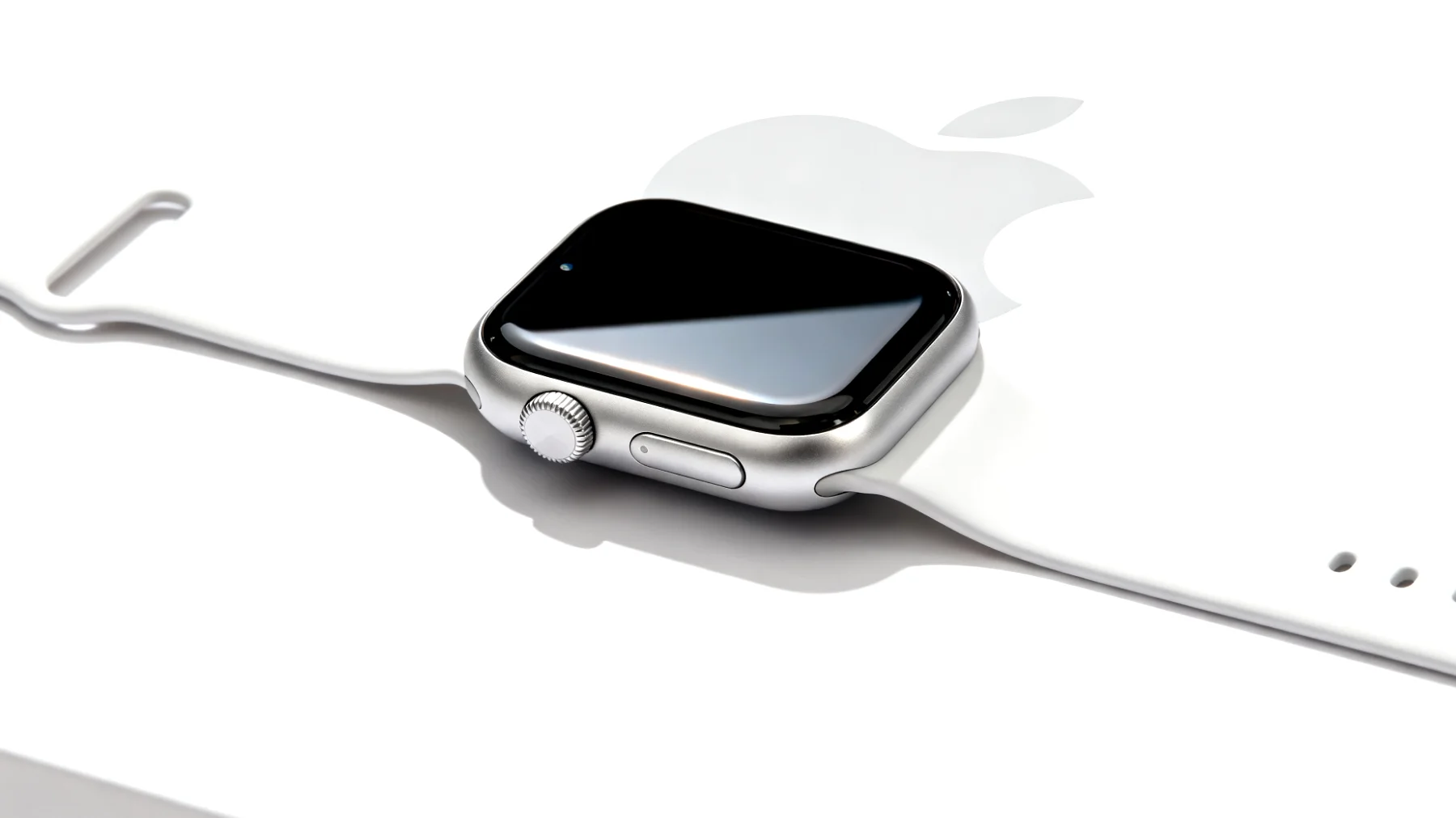
Ein Neustart beider Geräte sollte definitiv Teil deiner Problemlösungsstrategie sein. Bei der Apple Watch hältst du die Seitentaste gedrückt, bis die Ausschalt-Option angezeigt wird. Ziehe den Regler zum Ausschalten und warte einige Sekunden. Anschließend hältst du die Seitentaste erneut gedrückt, bis das Apple-Logo erscheint.
Beim iPhone variiert die Methode je nach Modell: Bei Geräten mit Face ID drückst du kurz die Lauter-Taste, dann kurz die Leiser-Taste und hältst anschließend die Seitentaste gedrückt, bis das Apple-Logo erscheint. Bei älteren Modellen mit Home-Button hältst du gleichzeitig die Home- und die Seitentaste gedrückt.
Der Neustart beendet alle laufenden Prozesse und gibt dem System die Chance, mit einer sauberen Weste neu zu starten. Oft löst dieser simple Schritt bereits Verbindungsprobleme, die durch im Hintergrund hängende Prozesse verursacht wurden. Unterschätze niemals die Heilkraft eines guten Neustarts – Technik braucht manchmal einfach eine kurze Pause.
Die Radikalkur: Komplettes Entkoppeln und Neueinrichtung
Wenn alle bisherigen Maßnahmen erfolglos bleiben, ist es Zeit für den Reset. Die vollständige Entkopplung und Neueinrichtung der Apple Watch ist zwar zeitaufwendig, löst aber die meisten hartnäckigen Probleme.
Öffne die Watch-App auf deinem iPhone und tippe auf Meine Uhr > Alle Apple Watches. Wähle deine Watch aus und tippe auf das Info-Symbol, dann auf Apple Watch entkoppeln. Das iPhone erstellt automatisch ein Backup deiner Watch-Daten, bevor die Verbindung getrennt wird – ein wichtiger Schritt, damit deine Gesundheitsdaten und Einstellungen nicht verloren gehen.
Nach der Entkopplung setzt sich die Watch automatisch auf Werkseinstellungen zurück. Warte, bis dieser Prozess vollständig abgeschlossen ist – das kann durchaus mehrere Minuten dauern. Anschließend kannst du die Watch wie ein neues Gerät einrichten. Halte sie nah ans iPhone, bis die Koppelungsanimation auf dem iPhone-Display erscheint. Folge dann den Anweisungen auf dem Bildschirm und stelle deine Daten aus dem Backup wieder her.
Störquellen eliminieren für eine stabile Verbindung
Manchmal sind es externe Faktoren, die der erfolgreichen Kopplung im Weg stehen. Störquellen wie andere Bluetooth-Geräte, Mikrowellen oder dicke Wände können die Signalstärke beeinträchtigen. Versuche, während des Kopplungsvorgangs andere Bluetooth-Verbindungen zu trennen – etwa zu Kopfhörern, Lautsprechern oder Fitness-Trackern.
Auch die Umgebung spielt eine Rolle. In Bürogebäuden oder Wohnkomplexen mit vielen WLAN-Netzwerken und Bluetooth-Geräten kann es zu Interferenzen kommen. Begib dich für den Kopplungsvorgang an einen Ort mit weniger elektronischer Umgebung, etwa ins Treppenhaus oder nach draußen. Das klingt merkwürdig, hat aber schon so manchem geholfen.
Wenn nichts hilft: Professionelle Unterstützung
In seltenen Fällen können auch Hardwaredefekte die Ursache für Kopplungsprobleme sein. Wenn du alle beschriebenen Schritte durchlaufen hast und die Geräte sich immer noch nicht verbinden lassen, könnte ein Defekt am Bluetooth-Chip oder an der Antenne vorliegen. In diesem Fall führt kein Weg am Apple Support vorbei.
Die Diagnosetools von Apple können feststellen, ob ein Hardwareproblem vorliegt. Vereinbare einen Termin in einem Apple Store oder kontaktiere den telefonischen Support. Oft können die Techniker zusätzliche Diagnosetests durchführen, die als normaler Nutzer nicht zugänglich sind. Wenn deine Geräte noch unter Garantie stehen, ist ein Austausch defekter Komponenten meist kostenlos.
Die Erfahrung zeigt jedoch, dass die allermeisten Kopplungsprobleme softwarebasiert sind und sich mit den beschriebenen Methoden lösen lassen. Bleib geduldig und arbeite die Schritte systematisch ab – in den meisten Fällen tanzen Apple Watch und iPhone schon bald wieder im perfekten Takt zusammen. Die Kombination aus Neustart, Netzwerk-Reset und gegebenenfalls kompletter Neueinrichtung bringt in über 90 Prozent der Fälle die Lösung.
Inhaltsverzeichnis