
Ihr seid mitten in der spannendsten Szene eurer Lieblingsserie und plötzlich bleibt das Bild stehen. Der Ladekreis dreht sich, das Video ruckelt, und die Qualität sieht aus wie aus den frühen 2000ern. Dabei zeigt euer Internet-Speedtest eigentlich eine solide Verbindung an. Dieses frustrierende Szenario kennen viele Prime Video-Nutzer, und oft liegt das Problem gar nicht an eurem Internet-Anbieter, sondern an versteckten Einstellungen oder überfüllten Cache-Speichern.
Warum Prime Video trotz guter Verbindung streikt
Streaming-Probleme sind selten eindimensional. Eure Internetgeschwindigkeit ist nur ein Puzzleteil. Amazon Prime Video kommuniziert über verschiedene Server, nutzt adaptive Streaming-Technologie und muss Daten durch euer heimisches Netzwerk schleusen. Jede dieser Stationen kann zur Stolperfalle werden. Besonders tückisch wird es, wenn sich im Hintergrund temporäre Dateien ansammeln oder wenn euer Router seit Wochen durchläuft, ohne jemals einen kompletten Neustart zu bekommen. Die gute Nachricht? Diese Probleme lassen sich meist in wenigen Minuten beheben.
Cache-Dateien: Die unsichtbaren Bremskötze
Der App-Cache speichert Vorschaubilder, Metadaten und Pufferdaten, um häufig benötigte Informationen schnell griffbereit zu haben. Mit der Zeit sammelt sich aber so viel Material an, dass die Performance darunter leidet. Bei Prime Video können beschädigte oder zu große Cache-Dateien zu erheblichen Ladeproblemen führen. Diese temporären Daten sind eigentlich dazu da, die App schneller zu machen – werden sie aber beschädigt, verursachen sie genau das Gegenteil.
Cache löschen auf Android-Geräten
- Geht in die Einstellungen eures Geräts
- Wählt „Apps“ oder „Anwendungen“
- Sucht und tippt auf „Prime Video“
- Wählt „Speicher“ aus
- Tippt auf „Cache leeren“
Cache löschen auf iOS-Geräten
Apple macht es uns etwas schwerer, da iOS keinen direkten Cache-Zugriff erlaubt. Die effektivste Methode: Löscht die App komplett und installiert sie neu. Keine Sorge – eure Watchlist und Einstellungen bleiben erhalten, da diese auf Amazons Servern gespeichert sind.
Cache auf Smart TVs zurücksetzen
Bei den meisten Smart TVs findet ihr eine Option zum Löschen von App-Daten in den TV-Einstellungen unter „Apps verwalten“ oder ähnlichen Menüpunkten. Der genaue Pfad variiert je nach Hersteller, aber die Logik bleibt gleich: Temporäre Daten raus, frischer Start rein.
Der Router-Neustart: Altbewährt und effektiv
Es klingt nach dem klassischen IT-Support-Ratschlag, aber ein Router-Neustart ist keine Floskel. Euer Router baut über Tage und Wochen hinweg unzählige Verbindungen auf, verwaltet IP-Adressen und cached DNS-Einträge. Dabei können sich Fehler einschleichen, die speziell Streaming-Dienste beeinträchtigen.
Der richtige Neustart funktioniert so: Trennt den Router komplett vom Strom – nicht nur per Knopfdruck ausschalten. Wartet mindestens 30 Sekunden, bevor ihr ihn wieder anschließt. Diese Wartezeit ist wichtig, damit sich alle Kondensatoren entladen und wirklich ein kompletter Reset erfolgt. Dadurch werden temporäre Systemfehler zurückgesetzt, die im Hintergrund Probleme verursachen können. Gebt dem Router dann zwei bis drei Minuten, um sich vollständig hochzufahren und alle Verbindungen neu aufzubauen.
Smart TV: Wenn die App zur Belastung wird
Smart TVs sind fantastisch, aber ihre Apps können zu Problemquellen werden. Streaming-Dienste passen ihre Apps kontinuierlich an neue Sicherheitsstandards an, und veraltete App-Versionen gehören zu den häufigsten Übeltätern bei Wiedergabeproblemen. Anders als auf Smartphones und Tablets sind Updates für TV-Apps oft weniger frequent, was zu Kompatibilitätsschwierigkeiten führen kann. Eine Neuinstallation der Prime Video App auf eurem Smart TV verschafft euch die aktuellste Version und kann Leistungsmängel beheben.
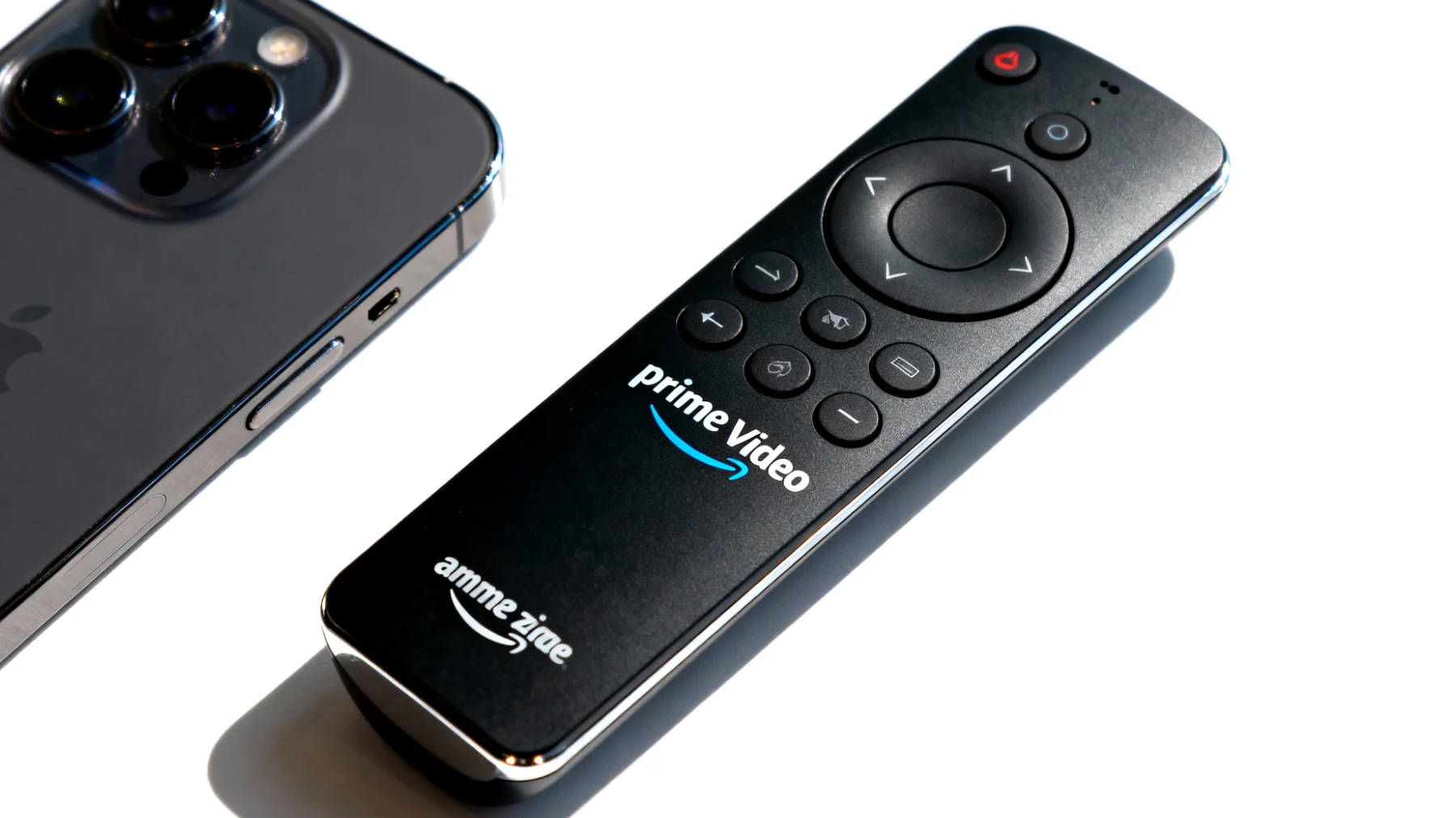
Prime Video auf Smart TVs neu installieren
- Navigiert zu euren installierten Apps
- Haltet die Prime Video App gedrückt (oder drückt die Options-Taste)
- Wählt „Deinstallieren“ oder „Löschen“
- Öffnet den App Store eures TVs
- Sucht nach „Prime Video“ und installiert die App neu
- Meldet euch mit euren Amazon-Zugangsdaten an
Bei manchen TV-Modellen, besonders älteren, kann es auch helfen, nach einem Firmware-Update zu suchen. Hersteller optimieren regelmäßig die Performance für Streaming-Dienste.
Videoqualität manuell anpassen: Mehr Kontrolle, weniger Probleme
Prime Video nutzt normalerweise eine adaptive Streaming-Technologie, die automatisch die beste Qualität für eure Verbindung auswählt. In der Theorie brillant – in der Praxis überschätzt sich das System manchmal. Besonders bei schwankenden Verbindungen versucht die App konstant, auf höhere Qualität umzuschalten, was zu ständigen Pufferpausen führt. Die manuelle Einstellung einer festen Qualitätsstufe kann hier wahre Wunder bewirken.
Loggt euch auf einem Computer oder Smartphone im Browser bei Amazon ein und navigiert zu „Konto und Einstellungen“. Dort findet ihr unter „Prime Video-Einstellungen“ die Option „Wiedergabe-Einstellungen“ oder „Streaming-Qualität“. Wählt hier eine feste Qualitätsstufe statt „Automatisch“.
Für stabiles Streaming ohne Unterbrechungen empfiehlt sich bei Verbindungen unter 10 Mbit/s die Einstellung „Gute Qualität“ (SD). Ab 10 Mbit/s funktioniert „Bessere Qualität“ (HD) gut. Besonders bei 4K-Inhalten benötigt ihr eine stabile Leitung mit mindestens 25 Mbit/s, um Unterbrechungen zu vermeiden – erst ab dieser Bandbreite solltet ihr „Beste Qualität“ (Ultra HD/4K) wählen.
Weitere Optimierungstipps für flüssiges Streaming
Verbindet euer Streaming-Gerät möglichst per LAN-Kabel mit dem Router. Eine kabelgebundene Ethernet-Verbindung ist immer stabiler als WLAN und kann viele Wiedergabeprobleme von vornherein vermeiden. WLAN ist zwar praktisch, aber anfällig für Störungen durch andere Geräte, Wände und Entfernung. Ein simples Ethernet-Kabel eliminiert diese Probleme komplett.
Überprüft auch, ob andere Geräte in eurem Netzwerk gerade Bandbreite fressen. Downloads, Cloud-Backups oder andere Streaming-Aktivitäten können eure Verbindung ausbremsen und die verfügbare Kapazität für Prime Video reduzieren. Manchmal reicht es schon, ein laufendes Backup zu pausieren oder einen Download zu verschieben, um sofort spürbare Verbesserungen zu erzielen.
Trennt auch das Streaming-Gerät selbst sowie alle angeschlossenen Receiver oder Soundbars vom Stromnetz, damit sich das System aktualisieren kann. Dieser vollständige Neustart setzt temporäre Systemfehler zurück, die im Hintergrund Probleme verursachen können. Gebt den Geräten nach dem Wiedereinschalten ein paar Minuten Zeit, um alle Verbindungen neu aufzubauen.
Mit diesen Schritten sollten die meisten Streaming-Probleme bei Prime Video der Vergangenheit angehören. Die Kombination aus Cache-Bereinigung, optimierten Einstellungen und einem frischen Router-Start macht in den meisten Fällen den entscheidenden Unterschied. Probiert die Lösungen der Reihe nach durch – oft ist es eine Kombination mehrerer kleiner Anpassungen, die das perfekte Streaming-Erlebnis ermöglicht.
Inhaltsverzeichnis