
Wer sich einen Amazon Fire TV Stick zulegt, erwartet gestochen scharfe 4K-Bilder und brillante HDR-Darstellung. Doch die Realität sieht manchmal anders aus: Statt Ultra HD flimmert nur Full HD oder weniger über den Bildschirm, obwohl sowohl der Stick als auch der Fernseher theoretisch mehr können. Das Problem liegt oft nicht an der Hardware selbst, sondern an versteckten Kompatibilitätsfallen, die selbst erfahrene Nutzer überraschen können.
HDCP 2.2 – Der unsichtbare Türsteher für 4K-Inhalte
Hinter der sperrigen Abkürzung HDCP 2.2 verbirgt sich ein Kopierschutzstandard, der für die Wiedergabe von 4K-Content zwingend erforderlich ist. Streaming-Dienste wie Netflix, Amazon Prime Video oder Disney+ bestehen darauf, dass die gesamte Übertragungskette – vom Fire TV Stick bis zum Fernseher – diesen Standard unterstützt. Fehlt diese Kompatibilität an irgendeiner Stelle, drosselt das System automatisch die Auflösung.
Viele Fernseher, die zwischen 2014 und 2016 auf den Markt kamen, besitzen zwar 4K-Panels, aber nicht alle HDMI-Anschlüsse sind mit HDCP 2.2 ausgestattet. Hier liegt die Krux: Steckst du deinen Fire TV Stick in den falschen Port, bleibt das 4K-Erlebnis aus. Die Hersteller haben typischerweise nur bestimmte Eingänge mit dem neueren Standard ausgerüstet – oft sind das HDMI 1 oder HDMI 2, während die übrigen Ports leer ausgehen.
Den richtigen HDMI-Port identifizieren
Die Bedienungsanleitung deines Fernsehers verrät normalerweise, welche HDMI-Buchsen HDCP 2.2 unterstützen. Doch wer hat die schon griffbereit? Ein praktischer Trick: Viele Hersteller kennzeichnen die leistungsfähigeren Ports mit Zusätzen wie „HDMI 2.0“, „4K“, „UHD“ oder „ARC/eARC“. Samsung beispielsweise setzt häufig auf HDMI 1, während Sony gerne HDMI 2 und 3 für Premium-Features reserviert.
Falls die Beschriftung fehlt oder unklar ist, hilft ein simpler Test: Stecke den Fire TV Stick nacheinander in verschiedene HDMI-Ports und prüfe in den Einstellungen des Sticks unter ‚Anzeige und Töne‘ > ‚Video-Auflösung‘, welche maximale Auflösung angeboten wird. Erscheint dort nur 1080p als höchste Option, bist du am falschen Port gelandet.
Fire TV Stick richtig konfigurieren
Selbst am korrekten HDMI-Anschluss kann es zu Darstellungsproblemen kommen, wenn die Software-Einstellungen nicht optimal gesetzt sind. Der Fire TV Stick versucht zwar, die beste Auflösung automatisch zu erkennen, aber diese Automatik funktioniert nicht immer zuverlässig – besonders bei älteren TV-Modellen mit eigenwilligen EDID-Informationen.
Navigiere zu ‚Einstellungen‘ > ‚Anzeige und Töne‘ > ‚Anzeige‘ und aktiviere die Option ‚Video-Auflösung anpassen‘. Diese Funktion sorgt dafür, dass der Stick die Auflösung dynamisch an die Fähigkeiten deines Fernsehers und den gerade abgespielten Inhalt anpasst. Das verhindert Kompatibilitätsprobleme, die entstehen, wenn der Fernseher mit bestimmten Auflösungs-Bildraten-Kombinationen nicht klarkommt.
Bildwiederholrate nicht vergessen
Ein oft übersehener Aspekt ist die Bildwiederholrate. Europäische Inhalte laufen häufig mit 50 Hz, während amerikanische Produktionen auf 60 Hz setzen. Amazon stellt Fire TV Sticks werkseitig auf 50 oder 60 Hz ein, viele Filme wurden jedoch nur mit 25 Hz gefilmt. Manche Fernseher haben Probleme, wenn der Fire TV Stick eine Bildwiederholrate ausgibt, die das Panel nicht nativ unterstützt.
In den erweiterten Anzeigeeinstellungen findest du die Option ‚An Originalbildrate anpassen‘ (manchmal auch als ‚Übereinstimmung der Bildwiederholrate‘ bezeichnet). Aktivierst du diese, passt der Stick die Frequenz automatisch an das Quellmaterial an – das reduziert Ruckler und verbessert die Bildqualität spürbar. Diese Funktion sorgt für deutlich flüssigere Wiedergabe, da sie den Inhalt mit der ursprünglich aufgezeichneten Bildrate abspielt.
App-Updates als Problemlöser
Veraltete Apps sind eine unterschätzte Fehlerquelle bei Auflösungsproblemen. Die Streaming-Dienste aktualisieren ihre Fire TV-Apps regelmäßig, um Kompatibilitätsprobleme zu beheben und neue Codecs zu unterstützen. Der Fire TV Stick lädt Updates normalerweise automatisch im Hintergrund herunter, aber nicht immer klappt das reibungslos.
Überprüfe manuell, ob Updates verfügbar sind: Halte die Menütaste (drei Striche) auf der Fernbedienung gedrückt, während du die problematische App markierst, und wähle ‚Weitere Infos‘. Dort siehst du die installierte Version und kannst nach Updates suchen. Besonders nach größeren System-Updates des Fire TV Stick selbst lohnt sich diese Kontrolle, da neue Betriebssystemversionen manchmal Anpassungen bei den Apps erfordern.
Firmware-Updates entscheiden über Kompatibilität
Die Fire TV Stick Firmware ist das Betriebssystem deines Geräts und entscheidet maßgeblich über die Kompatibilität mit neuen Apps und Diensten. Amazon veröffentlicht regelmäßig Updates, die nicht nur neue Funktionen bringen, sondern auch wichtige Bugfixes enthalten. Viele Kompatibilitätsprobleme mit neueren Apps entstehen durch veraltete Firmware-Versionen. Der Stick lädt diese Updates normalerweise automatisch herunter, aber eine manuelle Überprüfung unter ‚Einstellungen‘ > ‚Mein Fire TV‘ > ‚Info‘ > ‚Nach System-Updates suchen‘ schadet nie.
HDMI-Kabel: Nicht alle sind gleich
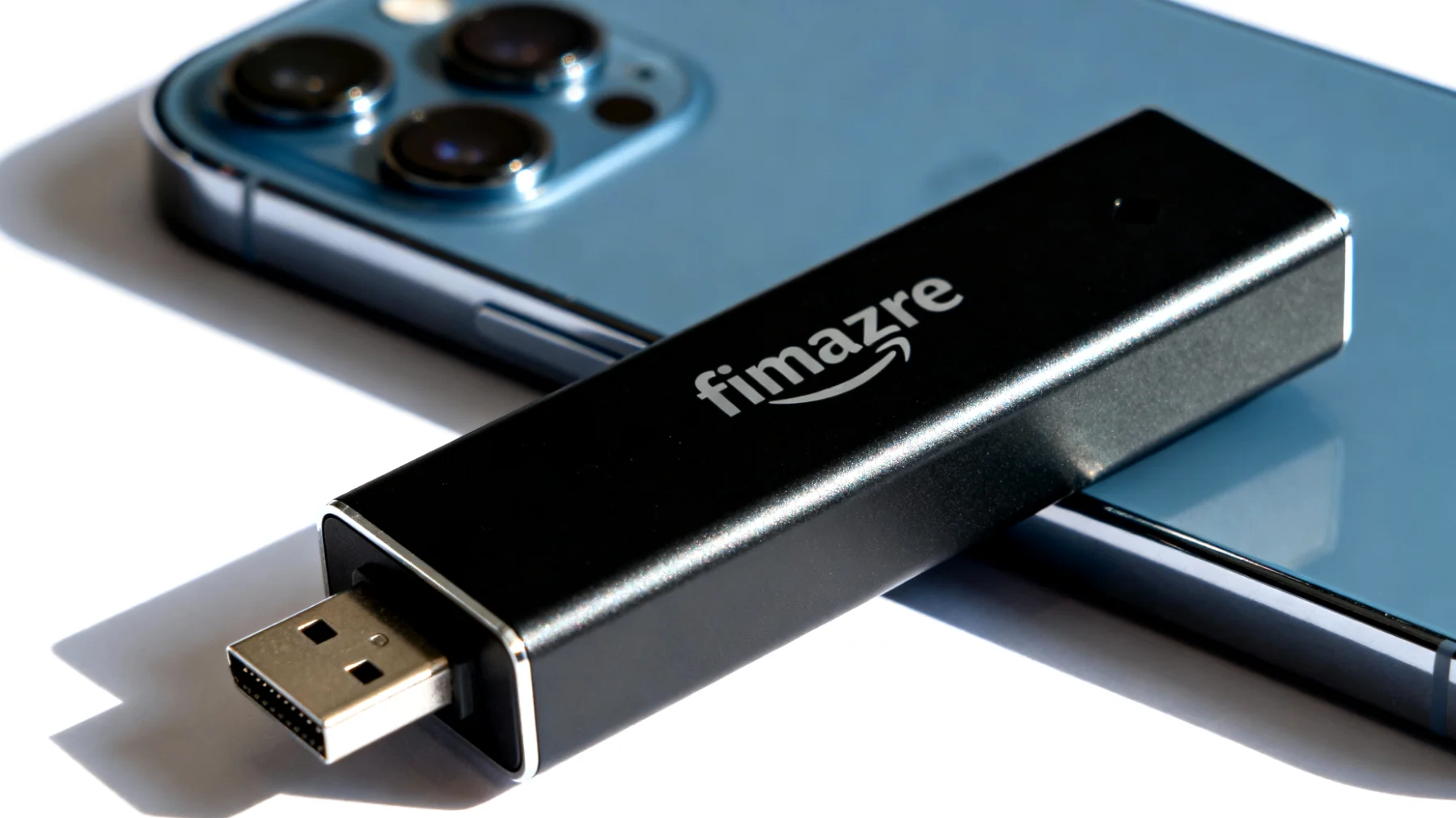
Ein banales, aber wirkungsvolles Detail betrifft das HDMI-Kabel selbst. Das mitgelieferte Kabel des Fire TV Stick ist normalerweise ausreichend, aber wenn du ein Verlängerungskabel oder einen HDMI-Switch verwendest, können hier Engpässe entstehen. Ältere HDMI-Kabel aus der Zeit vor 4K schaffen möglicherweise nicht die nötige Bandbreite für 4K-Übertragung mit HDR.
Die Folge: Der Stick wechselt automatisch in einen Kompatibilitätsmodus mit niedrigerer Auflösung. Certified Premium-High-Speed-HDMI-Kabel tragen ein spezielles Hologramm-Siegel und garantieren die volle Leistung. Bei Kabeln jenseits der drei Meter Länge wird die Signalqualität übrigens zunehmend kritisch.
Fernseher-Einstellungen optimieren
Auch auf TV-Seite gibt es Stellschrauben, die über Erfolg oder Misserfolg der 4K-Übertragung entscheiden. Viele Hersteller deaktivieren erweiterte HDMI-Funktionen werkseitig, um Stromverbrauch zu senken oder Kompatibilitätsprobleme mit älteren Geräten zu vermeiden. Diese Funktionen tragen Namen wie „HDMI UHD Color“ (Samsung), „Enhanced HDMI“ (Sony), „HDMI Ultra HD Deep Colour“ (LG) oder „Enhanced Format“ (Panasonic).
Du findest diese Optionen typischerweise in den erweiterten Bild- oder HDMI-Einstellungen deines Fernsehers. Sie müssen für den jeweiligen HDMI-Port aktiviert werden, an dem der Fire TV Stick angeschlossen ist. Erst dann steht die volle 4K-Bandbreite mit HDR zur Verfügung. Nach der Aktivierung startet der Fernseher oft neu oder es erscheint eine Warnmeldung – das ist normal.
HDR separat aktivieren
HDR (High Dynamic Range) ist theoretisch Teil des 4K-Pakets, wird aber oft als separate Funktion behandelt. Auf dem Fire TV Stick findest du unter ‚Anzeige und Töne‘ > ‚Anzeige‘ die Optionen ‚HDR‘ und ‚Adaptives HDR‘. Erscheinen diese ausgegraut, unterstützt entweder dein Fernseher kein HDR oder die erwähnten Enhanced-HDMI-Funktionen sind nicht aktiviert.
Ein Hinweis für perfektionistische Technikfans: Aktiviere „Adaptives HDR“ nur, wenn dein Fernseher HDR10+ unterstützt. Bei Standard-HDR10-Geräten kann diese Funktion zu überzeichneten Farben führen. Die HDR-Unterstützung variiert je nach Fire TV Stick Modell erheblich: Der Fire TV Stick Standard unterstützt HDR10, HDR10+ und HLG, aber kein Dolby Vision. Der Fire TV Stick 4K und der Fire TV Stick 4K Max beherrschen hingegen zusätzlich Dolby Vision, das bei kompatiblen Fernsehern die noch bessere Bildqualität bietet. Eine Ausnahme bildet der Fire TV Stick 4K Select mit Vega OS, der ebenfalls ohne Dolby Vision auskommen muss.
Netzwerk-Performance für ruckelfreies 4K
Die beste Auflösung nützt nichts, wenn die Internetverbindung nicht mitspielt. Für stabiles 4K-Streaming empfehlen die meisten Dienste mindestens 25 Mbit/s. Wer mehrere Streaming-Geräte gleichzeitig nutzt, stößt mit älteren WLAN-Routern schnell an Grenzen. Hier zeigt sich der Vorteil moderner Fire TV Stick Modelle: Der Fire TV Stick 4K Max nutzt Wi-Fi 6 Unterstützung durch den Mediatek MT7921LS Wi-Fi 6-Chipsatz, was ruckelfreies Streaming in 4K ermöglichen soll, selbst wenn mehrere 4K Streaming-Geräte aktiv sind.
Falls dein Router noch kein Wi-Fi 6 bietet, lohnt sich zumindest die Nutzung des 5-GHz-Bandes statt des überfüllten 2,4-GHz-Netzes. In den Netzwerkeinstellungen des Fire TV Stick kannst du die Verbindung manuell auf das schnellere Band umstellen. Der geringere Abstand zum Router und die Vermeidung von Hindernissen wie dicken Wänden machen ebenfalls einen spürbaren Unterschied bei der Streaming-Qualität.
Wann ein TV-Upgrade sinnvoll wird
Manchmal führt kein Weg daran vorbei: Fernseher aus der Vor-4K-Ära oder frühe 4K-Modelle ohne HDCP 2.2 lassen sich nicht zu voller Leistung überreden. In solchen Fällen bleibt die Bildqualität hinter den Möglichkeiten des Fire TV Stick zurück. Das bedeutet aber nicht, dass du sofort einen neuen Fernseher brauchst – auch Full HD von einem leistungsfähigen Fire TV Stick sieht oft besser aus als das, was die eingebauten Smart-TV-Apps alter Geräte liefern. Der Grund: bessere Video-Decoder und aktuellere Streaming-Codecs.
Wer dennoch über ein Upgrade nachdenkt, sollte auf Zertifizierungen wie „Netflix 4K“, „Amazon Prime Video certified“ oder „Disney+ ready“ achten. Diese garantieren, dass alle technischen Voraussetzungen für problemloses 4K-Streaming erfüllt sind – inklusive HDCP 2.2 an allen relevanten Ports. Moderne Fernseher bieten zudem oft native Unterstützung für Dolby Vision und HDR10+, was das Zusammenspiel mit hochwertigen Fire TV Stick Modellen erheblich vereinfacht und die Bildqualität nochmals steigert.
Inhaltsverzeichnis