
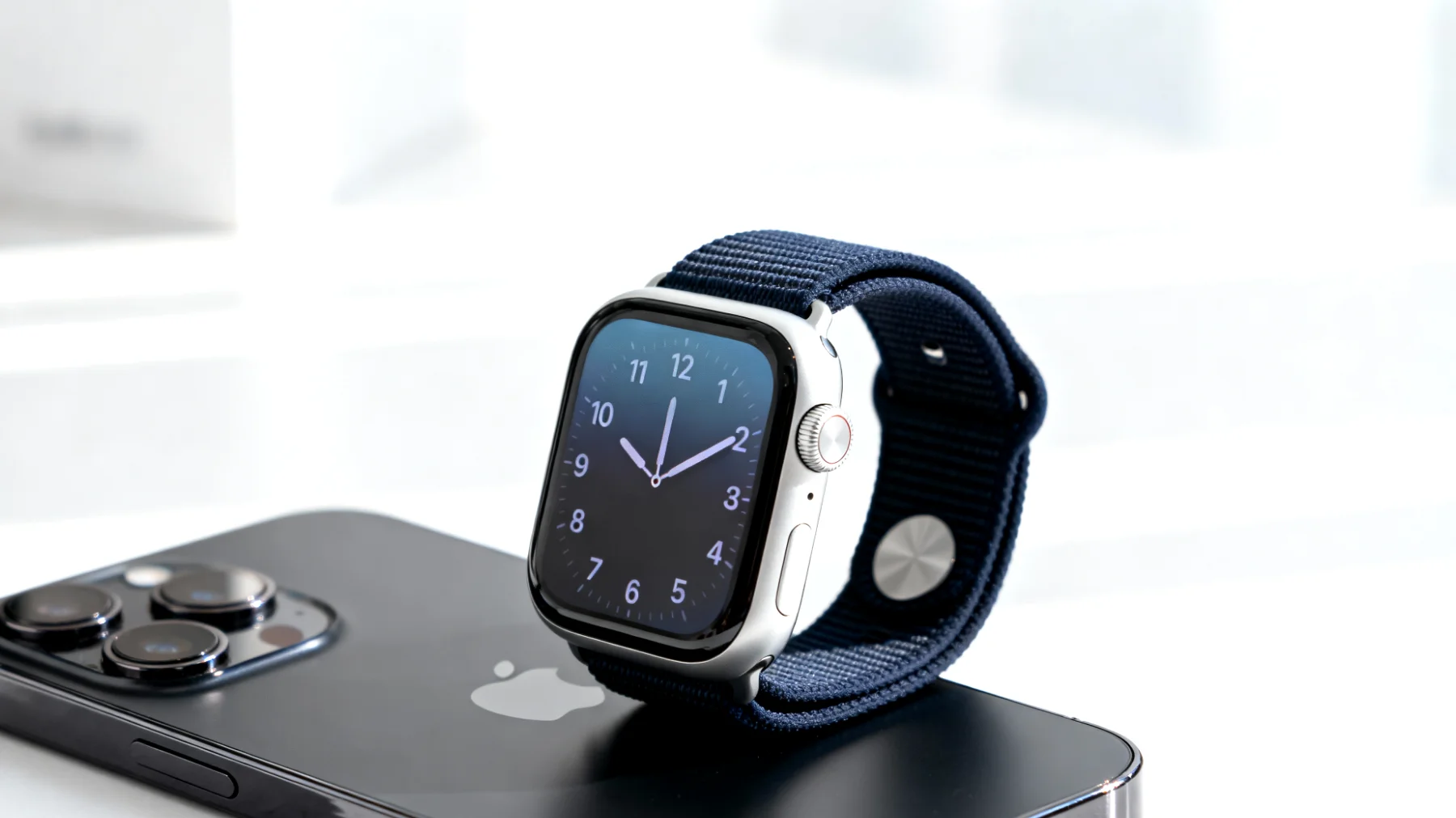
Wer seine brandneue Apple Watch voller Vorfreude aus der Verpackung holt oder nach einem Reset erneut mit dem iPhone verbinden möchte, erwartet eigentlich einen reibungslosen Ablauf. Die Realität sieht manchmal anders aus: Die Kopplung schlägt fehl, das iPhone erkennt die Uhr nicht oder der Verbindungsversuch bricht immer wieder ab. Dieses Problem ist frustrierend, aber glücklicherweise in den meisten Fällen lösbar – wenn man die richtigen Stellschrauben kennt.
Warum die Kopplung zwischen Apple Watch und iPhone scheitert
Bevor wir uns den Lösungen widmen, lohnt sich ein Blick auf die häufigsten Ursachen. Die Apple Watch verbindet sich je nach Situation unterschiedlich mit dem iPhone: über Bluetooth bei Nähe zum Smartphone, über WLAN als Alternative oder bei Cellular-Modellen über das Mobilfunknetz. iCloud spielt dabei eine wichtige Rolle für Authentifizierung und Backup-Funktionen. Bereits kleine Störfaktoren können den gesamten Vorgang zum Erliegen bringen.
Zu den typischen Übeltätern gehören veraltete Softwareversionen auf einem der beiden Geräte, temporäre Bluetooth-Störungen, Probleme mit der Apple-ID oder schlichtweg Netzwerkprobleme. Manchmal sind es auch Überbleibsel alter Kopplungen, die im Hintergrund Konflikte verursachen. Die gute Nachricht: Fast alle diese Probleme lassen sich mit systematischem Vorgehen aus der Welt schaffen.
Erste Schritte: Die Basics überprüfen
Bevor ihr in die Tiefe der Fehlersuche einsteigt, solltet ihr einige Grundvoraussetzungen checken. Diese Punkte klingen banal, werden aber überraschend oft übersehen:
- Überprüft, ob Bluetooth auf dem iPhone aktiviert ist
- Vergewissert euch, dass WLAN eingeschaltet ist und eine funktionierende Internetverbindung besteht
- Haltet iPhone und Apple Watch während des Kopplungsvorgangs dicht beieinander – idealerweise nicht weiter als fünf Meter voneinander entfernt
- Kontrolliert, ob der Flugmodus auf beiden Geräten deaktiviert ist
- Achtet darauf, dass beide Geräte über ausreichend Akkuladung verfügen
Software-Updates: Der oft unterschätzte Gamechanger
Eine der häufigsten Ursachen für Kopplungsprobleme sind inkompatible Softwareversionen. Apple verknüpft bestimmte watchOS-Versionen mit Mindestanforderungen an iOS – und diese Kombinationen müssen stimmen.
Prüft zunächst auf eurem iPhone unter „Einstellungen > Allgemein > Softwareupdate“, ob ein iOS-Update verfügbar ist. Installiert es gegebenenfalls. Falls die Apple Watch bereits mit einem iPhone gekoppelt war, könnt ihr auch dort nach Updates suchen: Öffnet die Watch-App auf dem iPhone und navigiert zu „Meine Uhr > Allgemein > Softwareupdate“.
Wichtig: Die Apple Watch muss während eines watchOS-Updates auf dem Ladegerät liegen und mindestens 50 Prozent Akkustand aufweisen. Plant genügend Zeit für den Updateprozess ein – er erfordert Geduld und sollte nicht unterbrochen werden.
Neustart: Manchmal hilft der Klassiker
Es klingt wie der Tech-Support-Klischee schlechthin, aber ein simpler Neustart beider Geräte behebt tatsächlich viele temporäre Verbindungsprobleme. Für die Apple Watch haltet ihr die Seitentaste gedrückt, bis der Schieberegler „Ausschalten“ erscheint. Beim iPhone variiert die Methode je nach Modell, aber die Kombination aus Seitentaste und Lautstärketaste führt bei neueren Geräten zum Ziel.
Startet zuerst das iPhone neu, wartet bis es vollständig hochgefahren ist, und führt dann den Neustart der Apple Watch durch. Anschließend versucht ihr die Kopplung erneut.
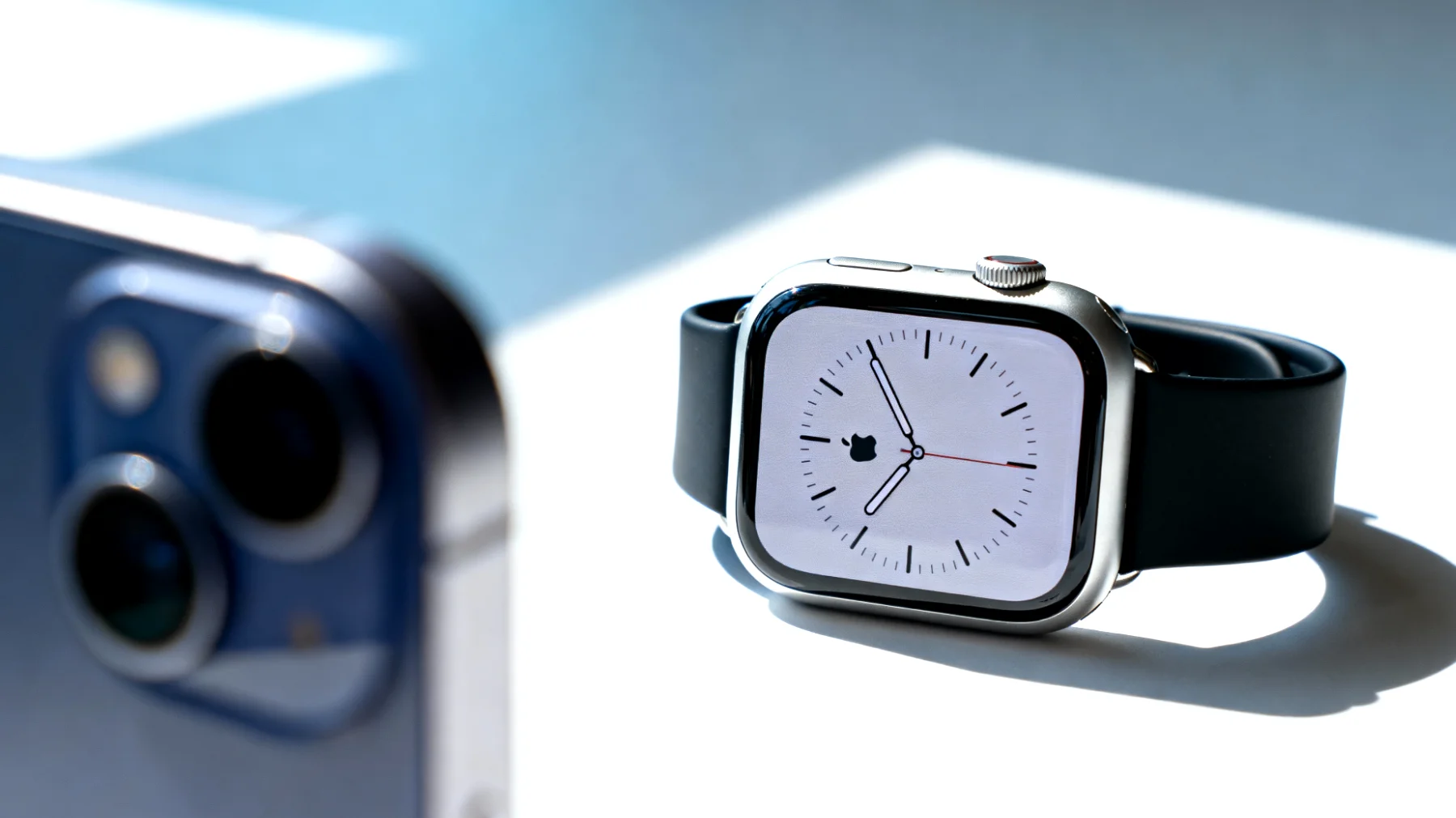
Alte Kopplungen entfernen: Aufräumen schafft Klarheit
Falls die Apple Watch zuvor mit einem anderen iPhone oder demselben Gerät gekoppelt war, können Datenreste die neue Verbindung blockieren. In diesem Fall hilft nur radikales Aufräumen.
Öffnet auf dem iPhone die Watch-App und sucht nach der entsprechenden Watch. Wählt das „i“-Symbol daneben und löst über „Apple Watch entkoppeln“ die alte Verbindung. Dieser Vorgang erstellt automatisch ein Backup der Watch-Daten in iCloud, sodass keine Informationen verloren gehen.
Dieser Schritt sorgt dafür, dass alle Verbindungsinformationen ordnungsgemäß gelöscht werden und die neue Kopplung auf einer sauberen Basis stattfinden kann.
Apple-ID und iCloud: Die unsichtbaren Stolperfallen
Die Kopplung zwischen iPhone und Apple Watch nutzt iCloud für Authentifizierung und Backup-Funktionen. Meldet euch testweise in den iPhone-Einstellungen von iCloud ab und wieder an. Manchmal löst bereits dieser Vorgang festgefahrene Authentifizierungsprobleme.
Geht dazu in „Einstellungen“ und tippt auf euren Namen ganz oben. Scrollt nach unten und wählt „Abmelden“. Nach erfolgreicher Abmeldung meldet ihr euch mit denselben Zugangsdaten wieder an. Achtung: Notiert euch vorher euer Apple-ID-Passwort, damit ihr nicht mitten im Prozess hängen bleibt.
Netzwerkeinstellungen zurücksetzen: Die Nuclear Option
Wenn alle bisherigen Schritte nicht zum Erfolg geführt haben, bleibt noch das Zurücksetzen der Netzwerkeinstellungen. Diese Maßnahme löscht alle gespeicherten WLAN-Passwörter, Bluetooth-Verbindungen und VPN-Einstellungen – ist aber oft der letzte Rettungsanker bei hartnäckigen Verbindungsproblemen.
Sucht in den iPhone-Einstellungen nach der Option zum Zurücksetzen der Netzwerkeinstellungen. Das iPhone startet anschließend neu. Danach müsst ihr euch in euer WLAN-Netzwerk einloggen und könnt dann einen erneuten Kopplungsversuch starten.
Die Apple Watch komplett zurücksetzen
Als letztes Mittel vor dem Gang zum Apple Support könnt ihr die Apple Watch auf Werkseinstellungen zurücksetzen. Öffnet auf der Watch die Einstellungen-App und geht zu „Allgemein > Zurücksetzen > Alle Inhalte & Einstellungen löschen“.
Alternativ – falls die Watch nicht mehr reagiert – könnt ihr einen erzwungenen Neustart durchführen: Haltet die Digital Crown und die Seitentaste gleichzeitig mindestens zehn Sekunden gedrückt, bis das Apple-Logo erscheint.
Hardware-Probleme ausschließen
In seltenen Fällen liegt ein Hardwaredefekt vor. Anzeichen dafür sind: Die Apple Watch wird extrem heiß während der Kopplung, das Display zeigt ungewöhnliche Artefakte oder das Gerät lässt sich gar nicht erst einschalten. In solchen Situationen führt kein Weg am Apple Support oder einem autorisierten Service-Partner vorbei.
Überprüft auch, ob sich die Apple Watch im Aktivierungssperre-Modus befindet – etwa weil sie von einem Vorbesitzer nicht korrekt aus der iCloud entfernt wurde. In diesem Fall benötigt ihr die ursprünglichen Zugangsdaten oder einen Eigentumsnachweis für Apple.
Die Kopplung zwischen Apple Watch und iPhone mag manchmal kapriziös wirken, folgt aber klaren technischen Mustern. Mit den beschriebenen Schritten solltet ihr in den allermeisten Fällen zum Ziel kommen. Der Schlüssel liegt im systematischen Vorgehen: Von den einfachsten Lösungen zu den komplexeren Eingriffen, ohne Schritte zu überspringen. So steht der erfolgreichen Nutzung eurer Smartwatch nichts mehr im Wege.
Inhaltsverzeichnis